
GitHub/Gitee&PicGo图床搭建
GitHub&PicGo图床搭建
软件下载 & 新建 GitHub 仓库
- 下载PicGo
- 访问GitHub,新建一个公开仓库
- 点击右上角头像 > settings > Developer settings > Person access tokens > Tokens (classic) > Generate new token (classic)
1. Expiration(到期时间) > No Expiration
2. 勾选上 repo
3. 注意所有生成的令牌都不要删,以防误删哪个,避免麻烦 - 复制这个 Token 粘贴进 PicGo > 图床设置 > GitHub > 设定Token
- 其中仓库名就为刚刚新建的仓库名格式为
用户名/仓库名 - 分支写 main 就行
- 其中仓库名就为刚刚新建的仓库名格式为
Typora 配置
点击 > 文件 > 偏好设置 > 图像
配置如下
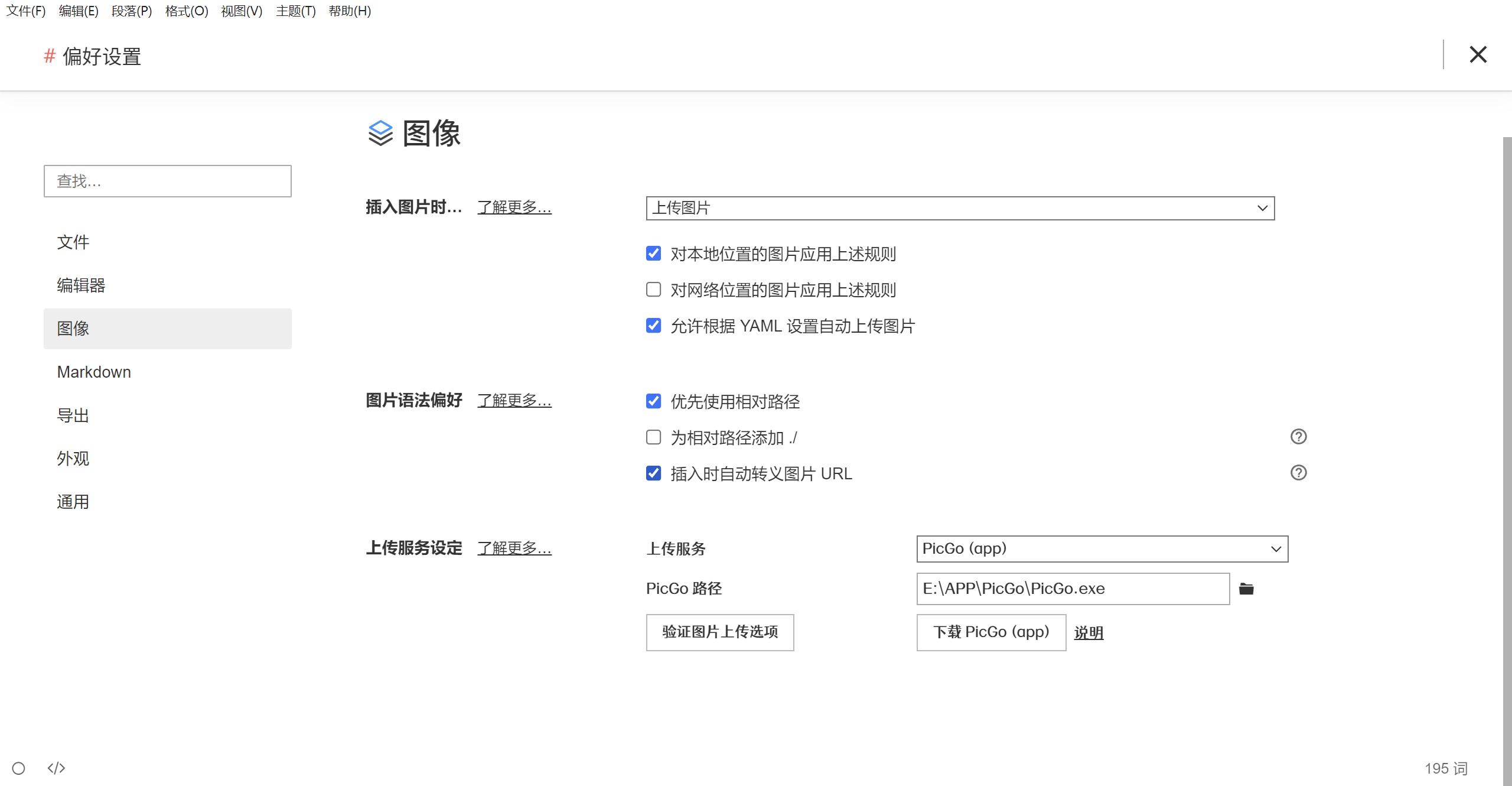
这样就可以直接把图片插入 Typora 中,PicGo 会自动上传至 GitHub 仓库
注:
-
直接把图片插入 Typora ,图片会存到
C:\Users\用户名\AppData\Roaming\Typora\typora-user-images文件夹下,记得定时清理也可以打开 PicGo 先粘贴进去然后复制 URL (粘贴进 PicGo 会自动复制 URL),再粘贴进 Typora 中就不会存到 C 盘了
-
不要勾选**为相对路径添加./**勾选了就不会自动上传,且有问题
-
[ ] 对网络位置的图片应用上述规则,如果还希望重新上传已托管在远程网站上的图像,也可以勾选此项
-
[ ] 允许根据 YAML 设置自动上传,是关于 Markdown 文档包含的 YAML front matter

有这句话,并且勾选了该选项,则该文档会自动上传图片至 GitHub 仓库
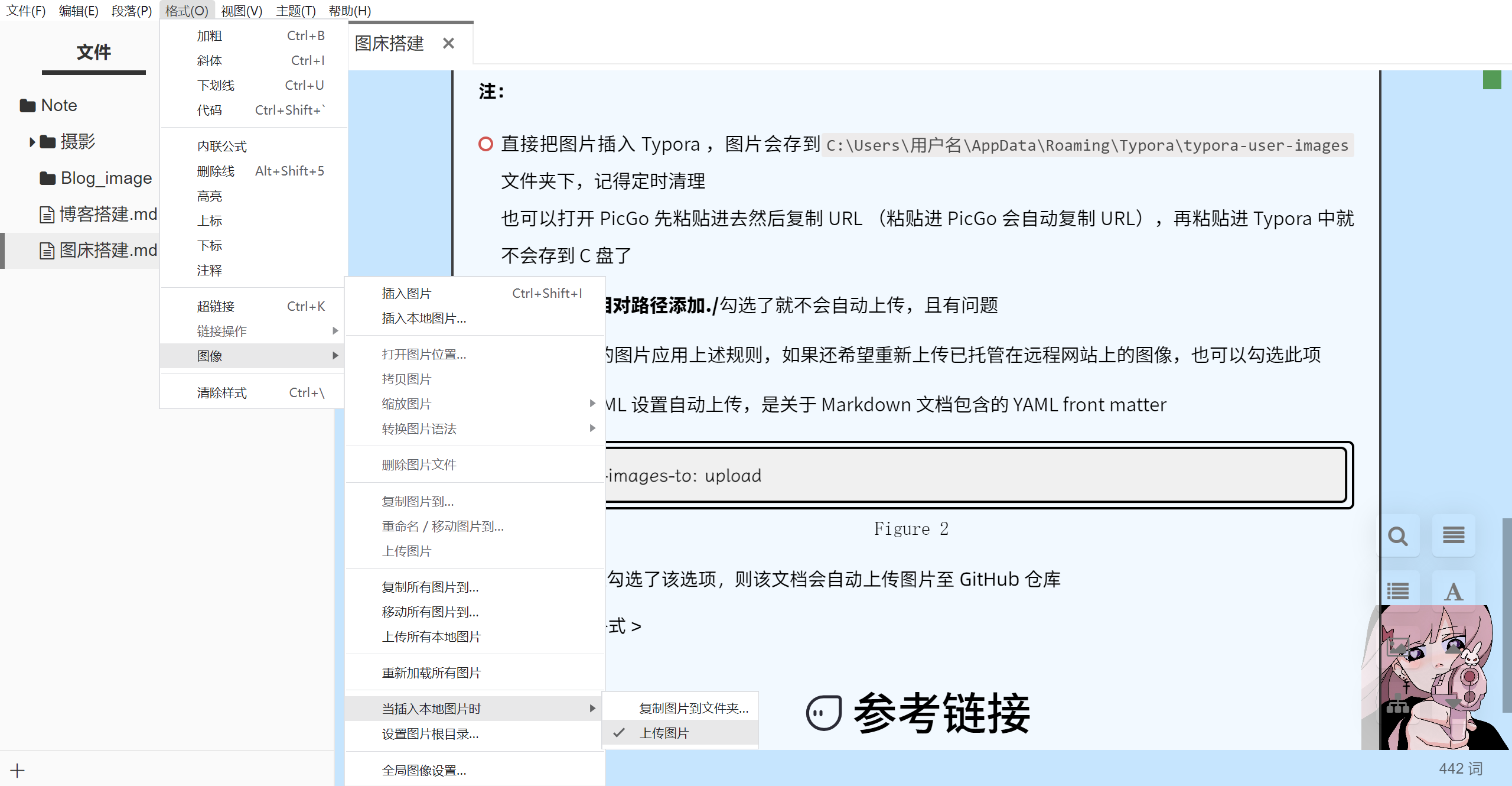
也可以点击 > 格式 > 图像 > 当插入本地图片时 > 上传图片,这时 front matter 会自动出现在文档上方
Gitee&PicGo图床搭建
与 GitHub 类似只不过需要在 PicGo 中下载 GitHub-plus 插件(在软件中下载,关掉梯子)
如果搜索不到插件,可参考第三个链接手动安装插件
其余操作可参考第四个链接
现在 Gitee 不支持图床功能了,可以尝试阿里云
参考链接
图床迁移
- 先将原仓库的图片下载到本地
- 然后上传到新的仓库
- 在博客中原来的图片地址批量替换为新的图片地址