Python 机器学习环境配置
基础介绍
Python 解释器
当编写 Python 代码时,得到的是一个包含 Python 代码的以 .py 为扩展名的文本文件,运行代码需要用 Python 解释器去执行这个 .py 文件
常用的 Python 解释器是 CPython ,用 C 语言开发的,在命令行下运行python就是启动 CPython 解释器。
Python 解释器名称由 Python 与版本号组成,如 Python 3.9.0
IDE 集成开发环境
Integrated Development Environment 集成开发环境,是写代码的工具,在 IDE 内部会调用 Python 解释器运行代码
一个 IDE 通常包含以下功能:
-
代码编辑器(文本编辑器)
-
运行程序
-
调试功能(debug)
-
项目管理
常见的 IDE 如:Python 的 Pycharm,VS Code,Jupyter Notebook
Anaconda 环境集成平台
Anaconda = Python 解释器 + 科学计算卡 + 环境管理工具
帮助我们管理各种 Python 环境
软件安装
安装 Anaconda
Index of /anaconda/archive/ | 清华大学开源软件镜像站 | Tsinghua Open Source Mirror 我下载的是 2024.06-1 版本(尽量不要太新,否则在 pycharm 中可能会识别不到)
安装过程中把推荐选项勾选上
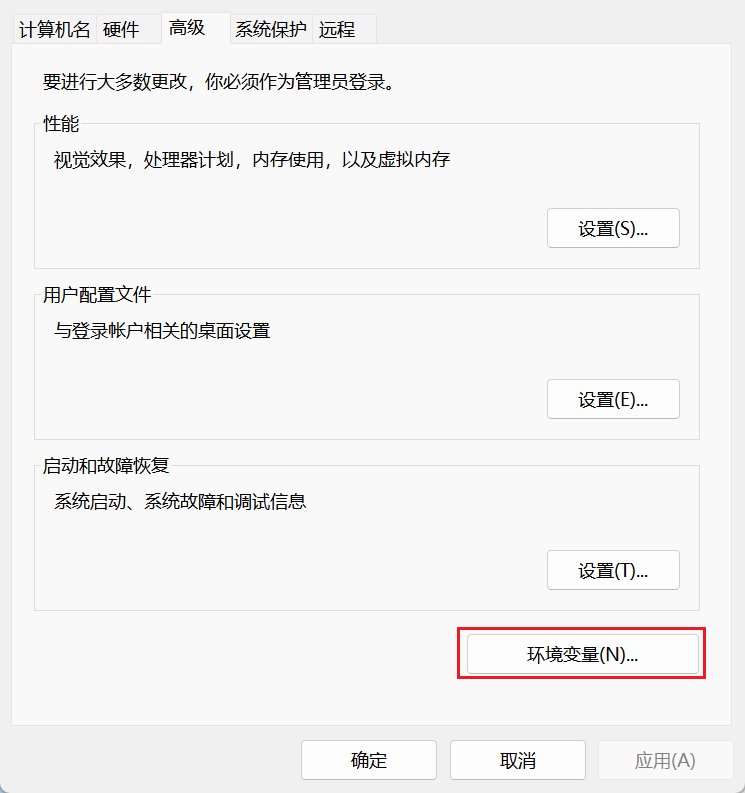
安装完成后,找到环境变量
进入系统变量里的 Path
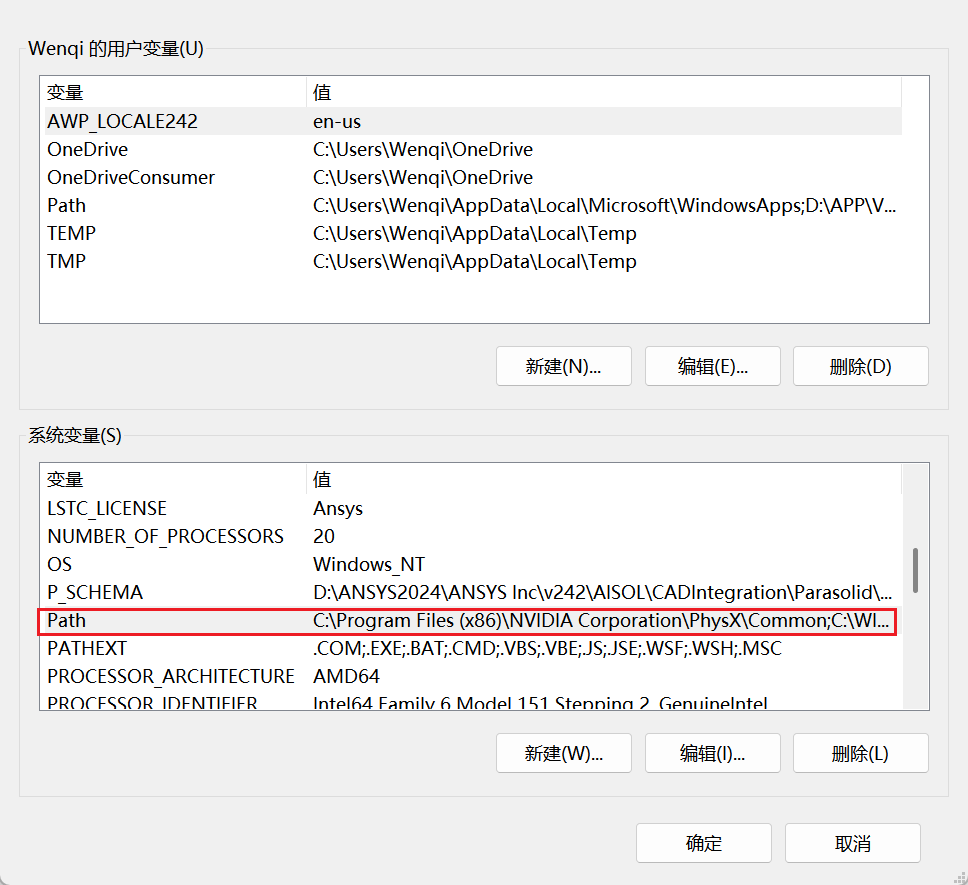
找到刚才安装 Anaconda 的位置,找到 D:\anaconda3 ,D:\anaconda3\Scripts ,D:\anaconda3\Library\bin
将三个路径添加到环境变量
打开 cmd 输入 conda --version 检查是否安装成功
安装 Pycharm
自行找破解版安装
安装 Pytorch 库 (GPU版)
创建虚拟环境
打开 Anaconda Prompt
常用命令,在 base 环境下的操作
1 | # 清屏 |
在虚拟环境中的操作
1 | # 列出当前环境下的所有库 |
创建名为 ML 的环境,并安装一些必要的库
1 | conda create -n ML python=3.10 |
GPU
对计算机而言,中央处理器 CPU 是主板上的芯片,图形处理器 GPU 是显卡上的芯片,显卡可以加快机器学习的运算速度
机器学习所需要的显卡是 NVIDIA
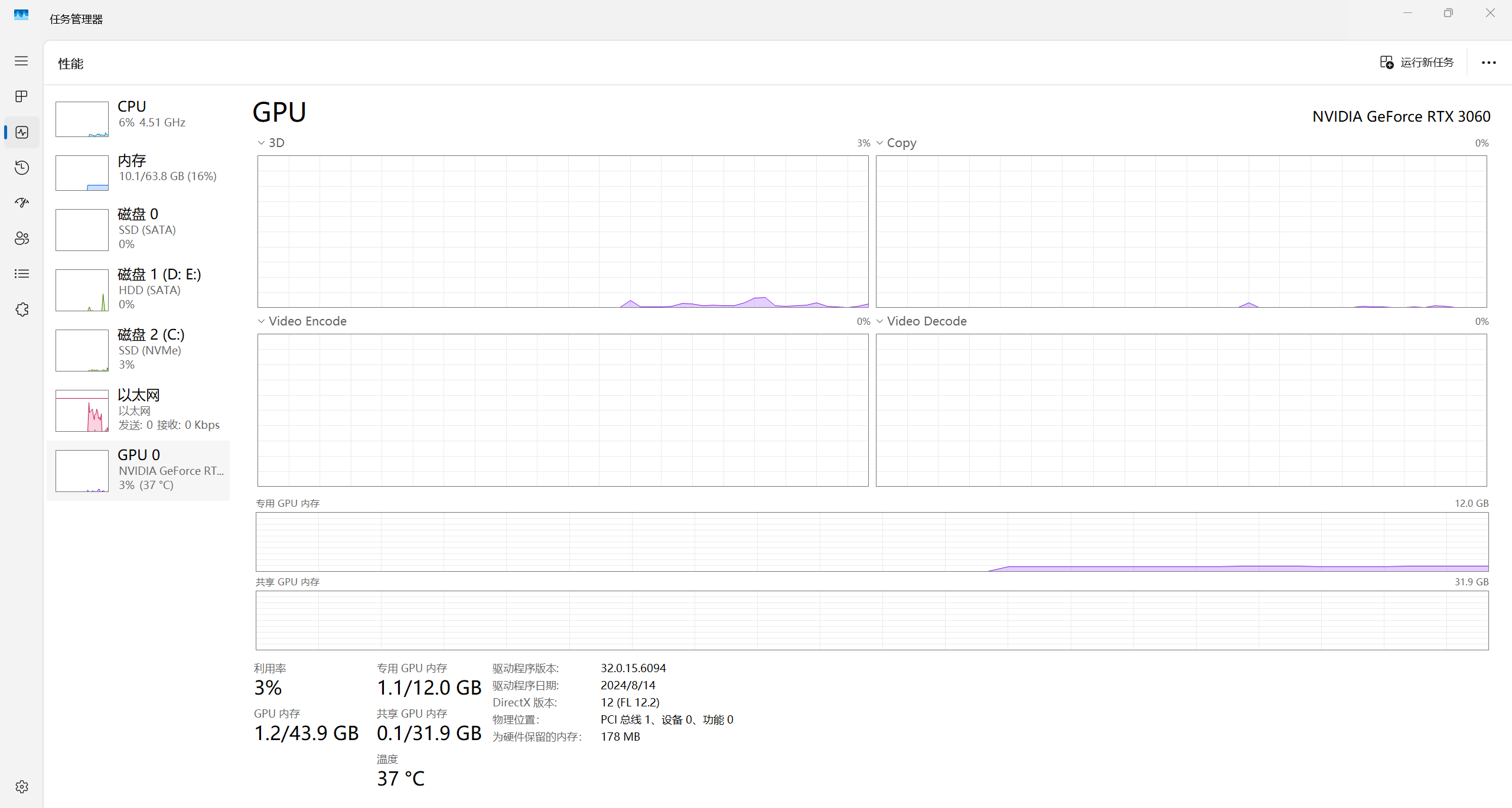
查看电脑显卡,打开任务管理器,找到 GPU
安装 CUDA
NVIDIA 显卡中的运算平台是 CUDA,而 torch 的下载组件中含有 cudatoolkit,它是 CUDA 的子集
为区分,显卡内的 CUDA 用大写,torch 内的 cuda 用小写
一般情况要满足:CUDA 版本 ≥ cuda 版本
查看适配的 CUDA 版本: win + r 输入 cmd ,进入命令提示符,输入 nvidia-smi
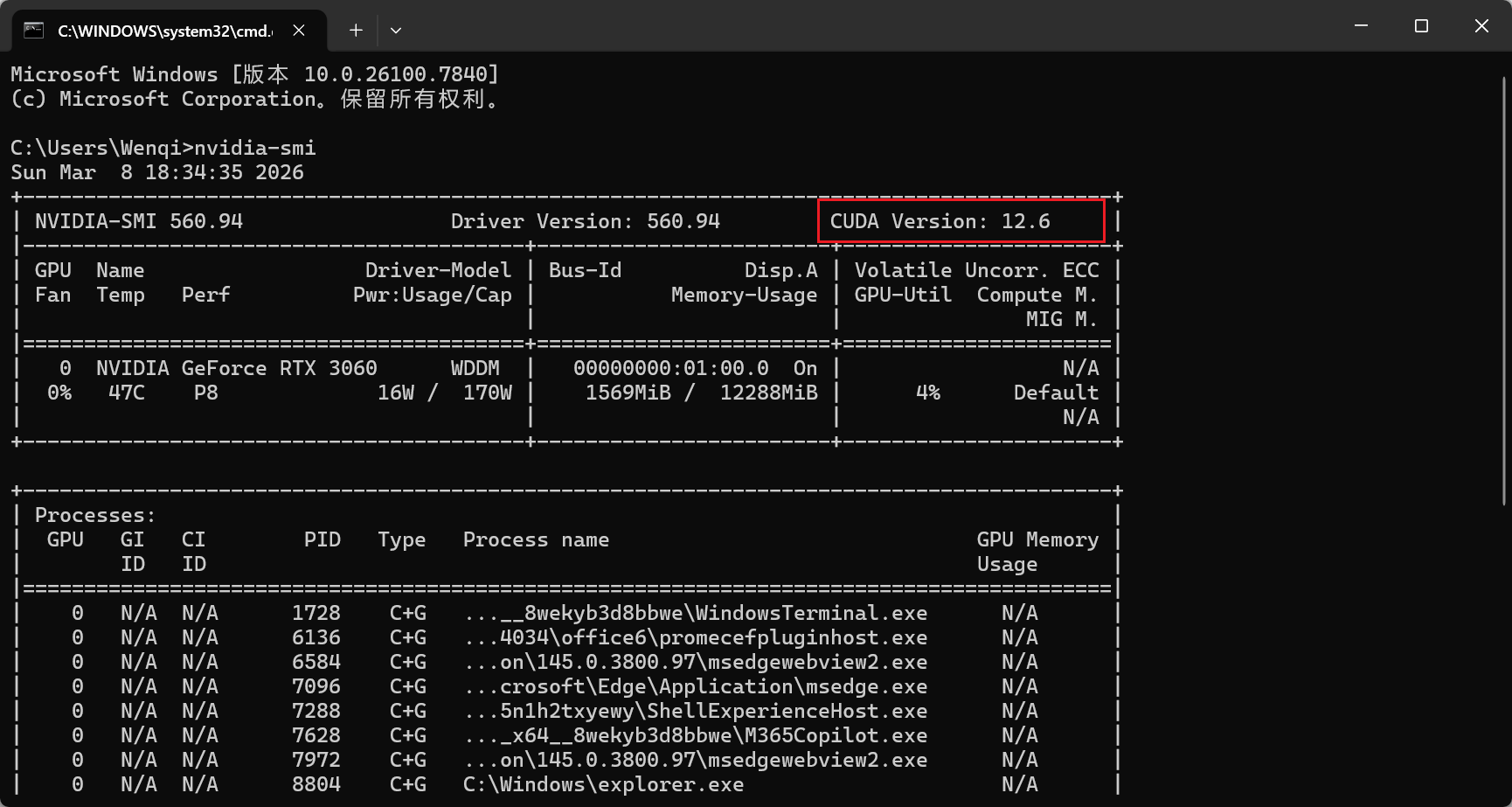
这里的 CUDA Version: 12.6 指的是:
当前 NVIDIA 驱动最高支持 CUDA 12.6
也就是:显卡驱动可以运行 CUDA ≤ 12.6 的程序
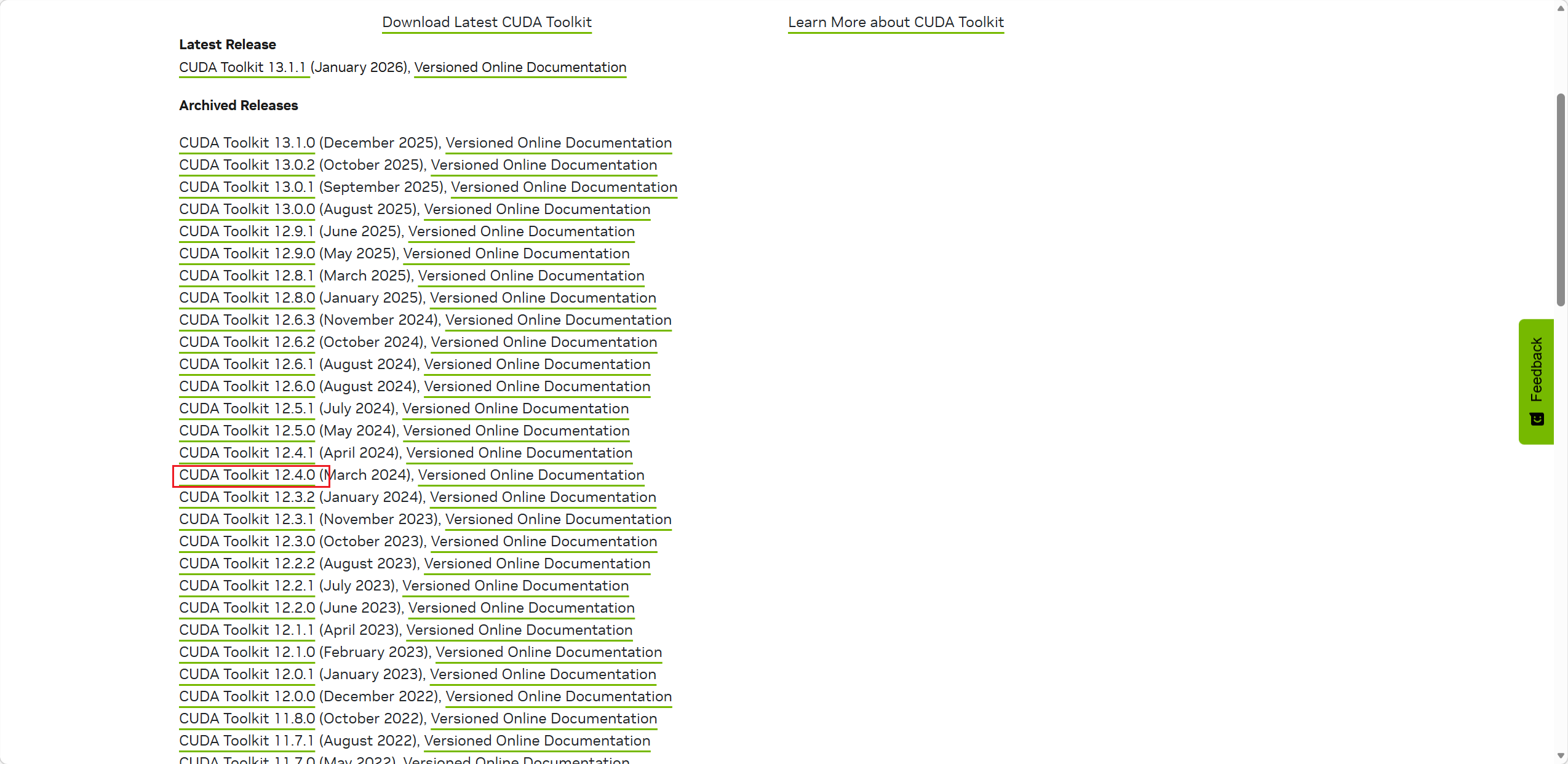
进入 CUDA 官网 CUDA Toolkit Archive | NVIDIA Developer 这里我安装 12.4.0 版本
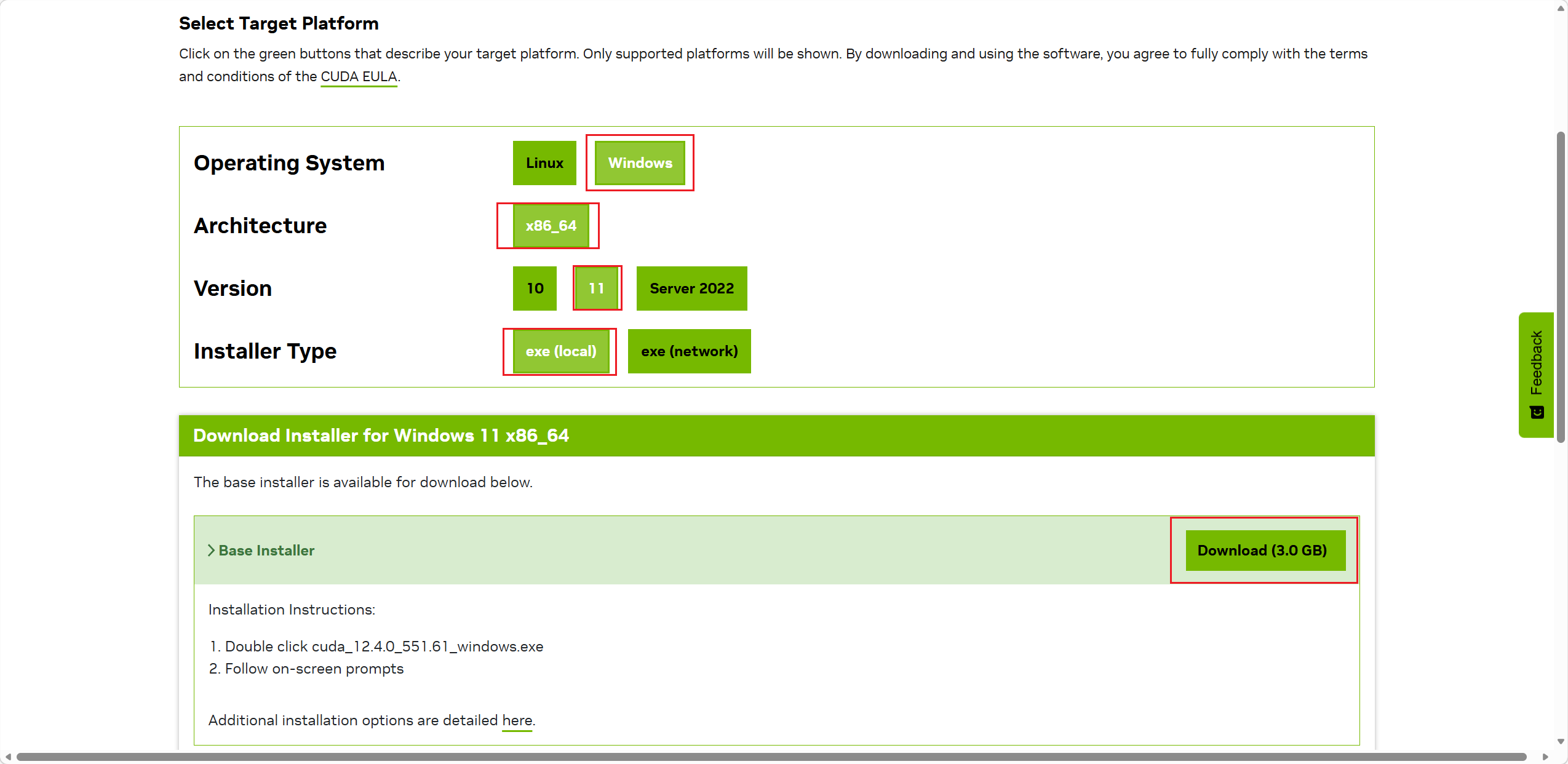
version 选择 Windows 对应的版本,我是 win11
打开安装包
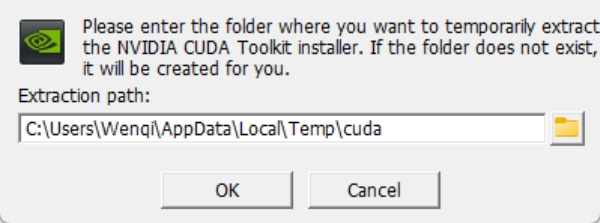
这个位置不用变,安装完成后会自动删除
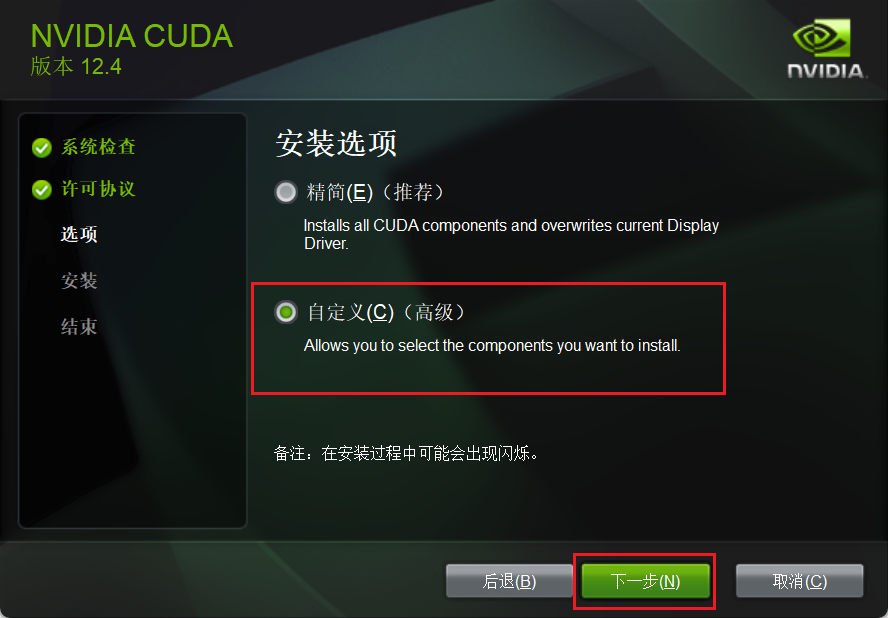
选择自定义安装
只勾选一个 CUDA 就行
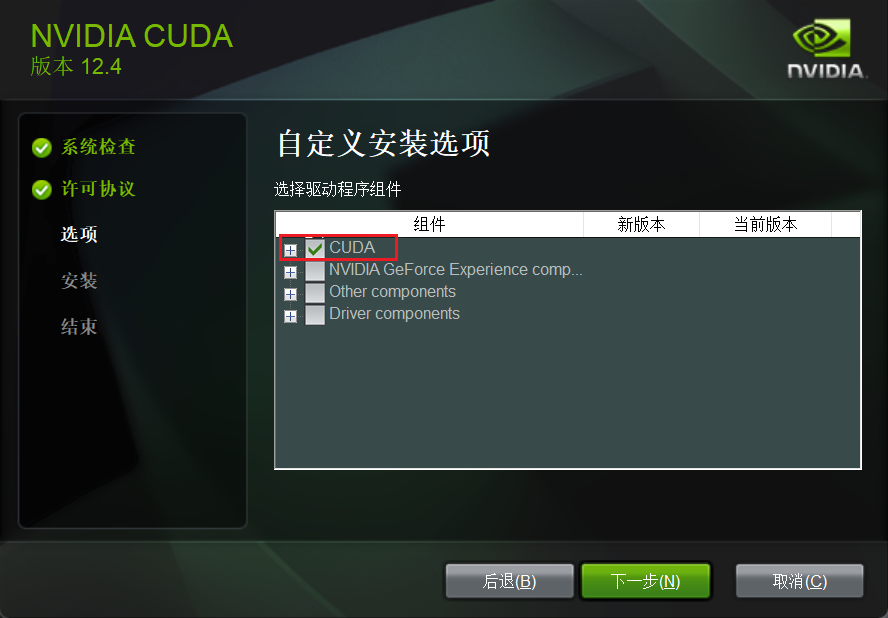
下一步,安装位置选择默认就行,一路安装直到结束
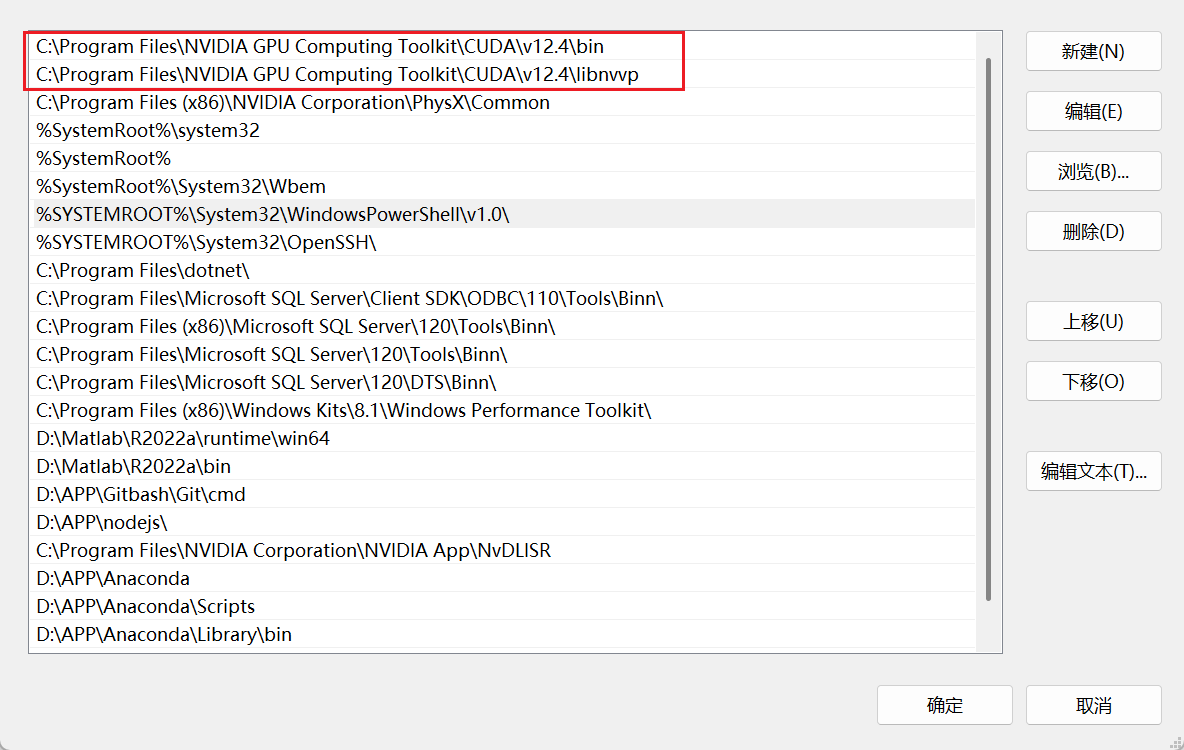
安装完成之后,找到环境变量,在系统环境变量的 path 中加入这四条
-
C:\Program Files\NVIDIA GPU Computing Toolkit\CUDA -
C:\Program Files\NVIDIA GPU Computing Toolkit\CUDA\v12.4\bin -
C:\Program Files\NVIDIA GPU Computing Toolkit\CUDA\v12.4\lib\x64 -
C:\Program Files\NVIDIA GPU Computing Toolkit\CUDA\v12.4\libnvvp
可以发现已经有了两条了,所以只需把剩下的两条加入进去就行了
完成之后检查是否安装成功,win + r 输入 cmd ,进入命令提示符,输入 nvcc -V
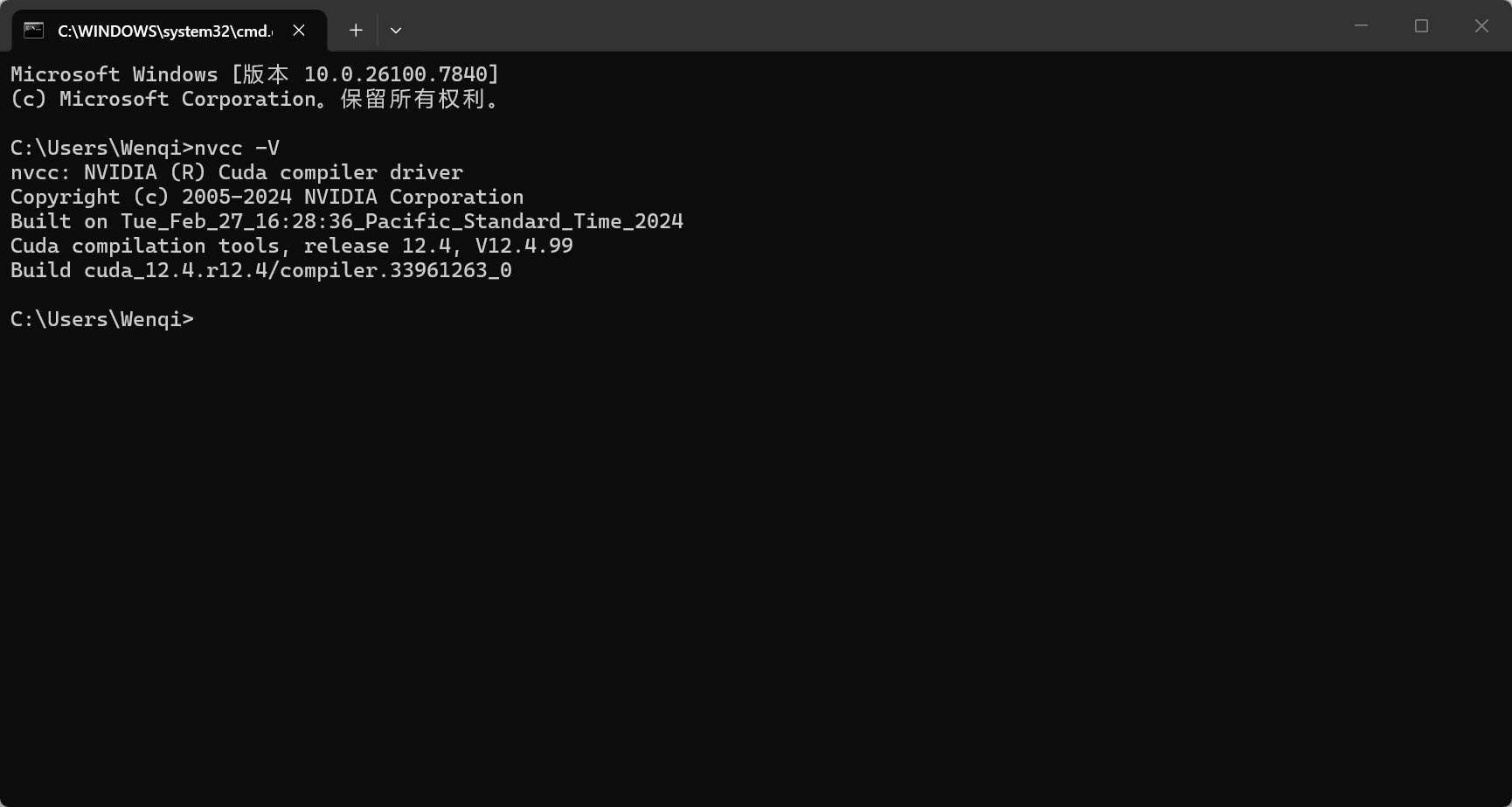
出现这些信息表示 CUDA 安装成功
安装 Pytorch
进入网站 Previous PyTorch Versions 找到对应下载的 CUDA 版本,我下载的是 CUDA 12.4.0
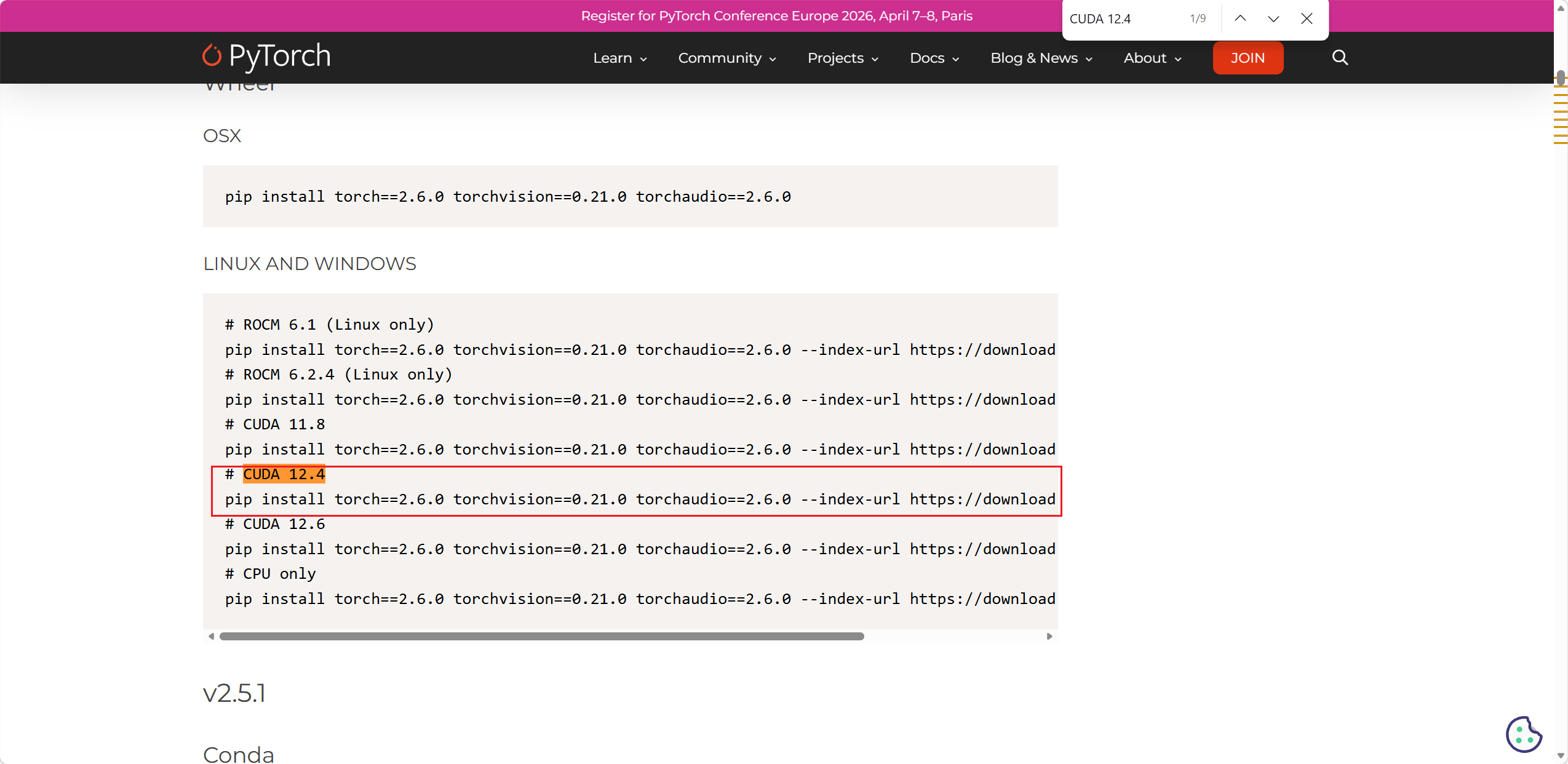
打开 Anaconda Prompt 进入 ML 虚拟环境,输入红框中的命令
推荐使用 pip 安装 Pytorch,就是红框中的,而不是用 conda
安装完成后,检验 cuda 是否可用
接着上面输入 conda list 列出当前的所有库,找到 torch
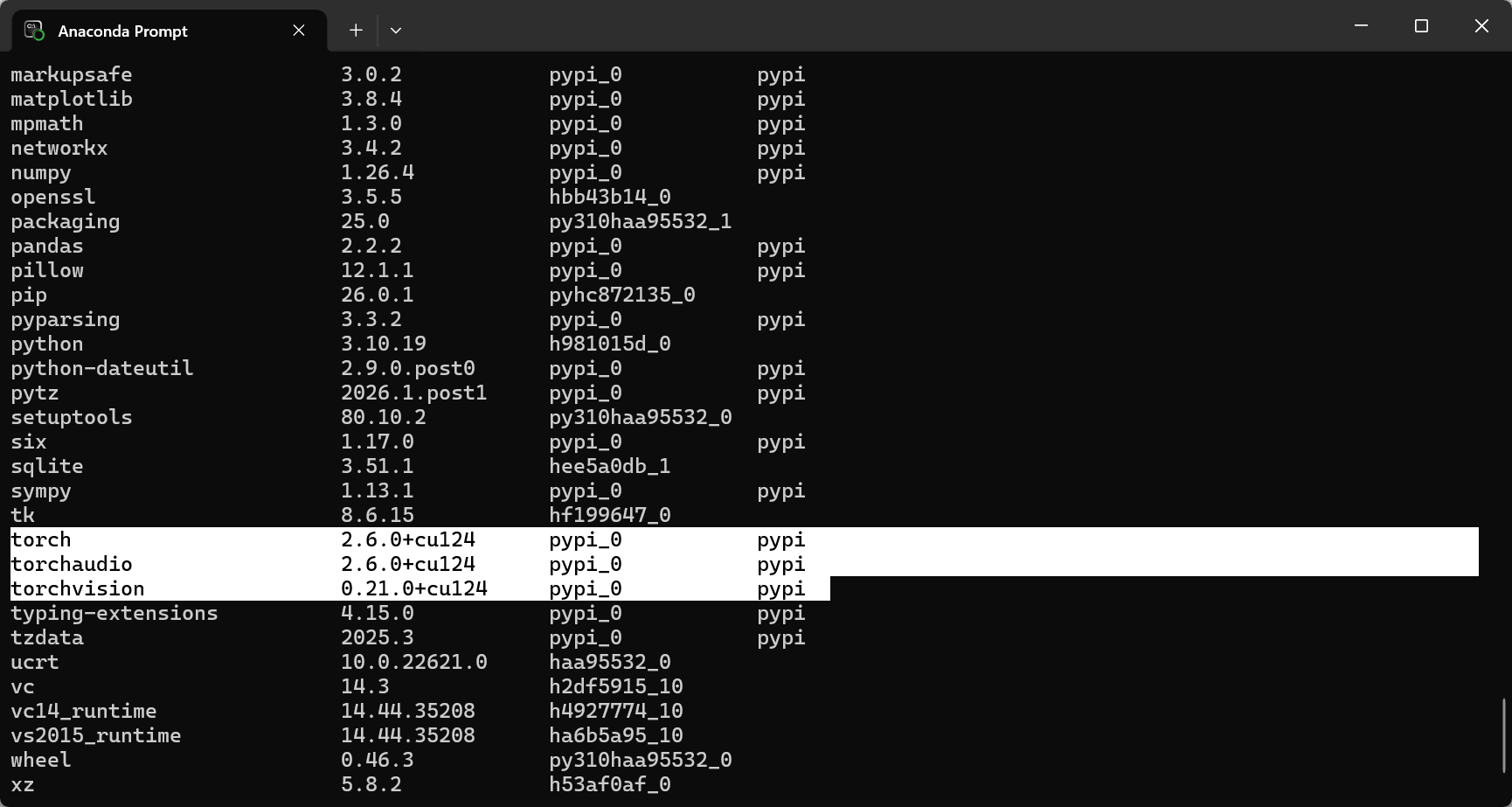
版本后有“+cu”则安装成功,cuda 可用
至此,环境已安装好